
Screenshots

App-Details
- Version
- 1.6.1 | 1.3.1 | 1.2.2
- Größe
- 8.13 MB
- Aktualisiert
- June 30, 2025
- Erfordert
- Windows 8
- Sprache
- English | Czech
- Lizenz
- Free
- Entwickler
- BackupLife, s.r.o.
- Kategorie
- Windows OS
SoftPas auf:
Dieses Produkt ist auch in den folgenden Sprachen verfügbar:
Über BackupLife
Download BackupLife – einfache Cloud‑Sicherung, Dateiversionierung, sicherer Online‑Speicher
Übersicht
BackupLife ist eine leichte Cloud‑Backup‑Lösung, die von BackupLife s.r.o. für Windows‑Benutzer entwickelt wurde, die eine „einrichten‑und‑vergessen“‑Methode benötigen, um persönliche und berufliche Dateien sicher zu halten. Die App arbeitet leise im Hintergrund, erkennt neue oder geänderte Dateien, sobald sie auf Ihrer Festplatte erscheinen, und lädt sie sofort in ein sicheres Online‑Tresor hoch. Im Gegensatz zu schweren Backup‑Suiten, die das Planen von Aufträgen, das Erstellen von Image‑Dateien oder das Verwalten mehrerer Speicherziele erfordern, konzentriert sich BackupLife auf das Wesentliche: kontinuierlicher, versionierter Schutz für Dokumente, Fotos, Tabellenkalkulationen und kleine Mediendateien, die am wichtigsten sind.
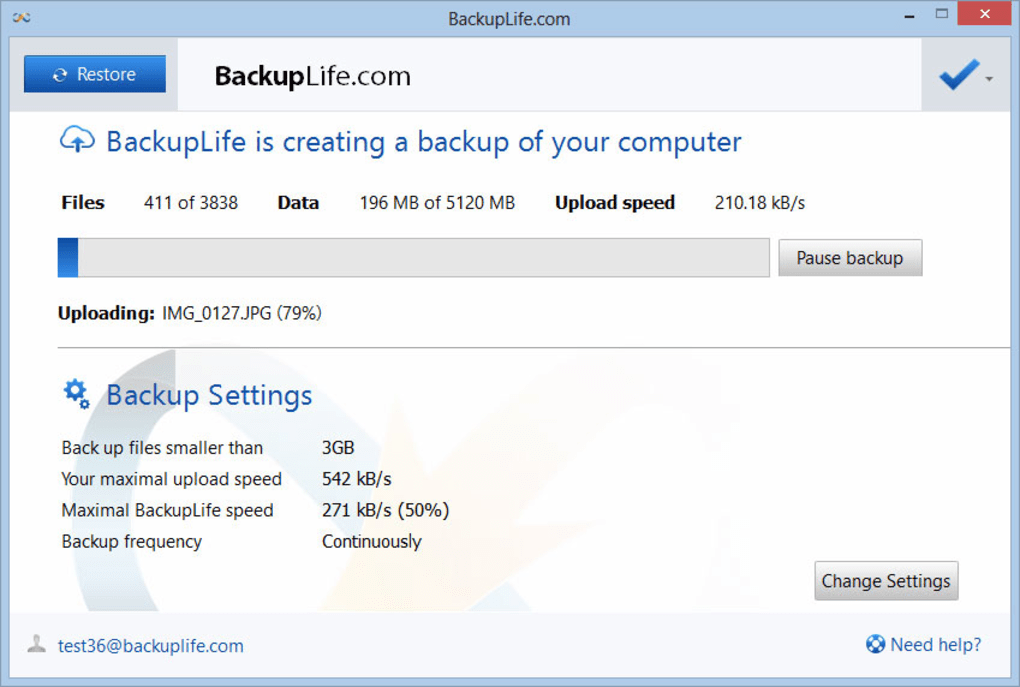
Was BackupLife auszeichnet, ist seine Echtzeit‑Synchronisations‑Engine kombiniert mit automatischer Versionsverfolgung. Jedes Mal, wenn Sie eine Änderung speichern, erstellt die Software eine neue Version in der Cloud, sodass Sie mit wenigen Klicks zu einem früheren Zustand zurückkehren können. Das ist besonders wertvoll für Freiberufler, Studenten und kleine Teams, die häufig mehrere Entwürfe derselben Datei jonglieren. Die Benutzeroberfläche ist bewusst minimalistisch – ein einziges Dashboard zeigt die letzten Aktivitäten, die Speichernutzung und einen schnellen „Wiederherstellen“-Button. Es gibt keine komplexen Regelwerke, keine verpflichtenden Planungsdialoge und keine aufdringlichen Benachrichtigungen, die Ihren Arbeitsablauf unterbrechen.
Sicherheit ist ein weiterer Grundpfeiler des Produkts. Alle Daten werden über TLS 1.3 übertragen und Dateien werden im Ruhezustand mit AES‑256 verschlüsselt gespeichert. BackupLife erfordert nicht, dass Sie Verschlüsselungsschlüssel verwalten; der Dienst übernimmt dies automatisch, was die Gefahr menschlicher Fehler reduziert. Obwohl das Tool keine Vollsystem‑Abbilder, Offline‑Backups oder erweiterte Kompression bietet, liefert es ein zuverlässiges, stets verfügbares Sicherheitsnetz für den täglichen Benutzer, der Ruhe ohne die Lernkurve von Unternehmens‑Software sucht.
Wichtige Funktionen
- Echtzeit‑Dateierkennung und automatischer Upload in sicheren Cloud‑Speicher.
- Unbegrenzte Versionshistorie für jede gesicherte Datei, die ein einfaches Zurückrollen ermöglicht.
- Hintergrundbetrieb mit minimaler CPU‑ und RAM‑Auslastung.
- End‑to‑End‑Verschlüsselung (TLS 1.3 für die Übertragung, AES‑256 für die Speicherung).
- Klare, einspaltige Benutzeroberfläche, die aktuelle Synchronisations‑Aktivität und Speichernutzung anzeigt.
- Ein‑Klick‑Wiederherstellung aus jeder vorherigen Version direkt in der App.
- Automatische Handhabung gängiger Dateitypen – Dokumente, Tabellen, Bilder, PDFs.
- Kostenlose Stufe mit 5 GB Cloud‑Speicher; kostenpflichtige Upgrades für größere Bedürfnisse verfügbar.
Installation & Nutzungshinweise
BackupLife einzurichten und zum Laufen zu bringen ist bewusst einfach. Folgen Sie diesen Schritten, um Ihre Dateien in weniger als zehn Minuten zu sichern:
1. Installer herunterladen
Besuchen Sie die offizielle BackupLife‑Website und klicken Sie auf den Button „Download für Windows“. Der Installer ist eine kleine .exe-Datei (≈ 12 MB), die unter Windows 10, 11 und den neueren Updates von Windows 8.1 funktioniert.
2. Installer ausführen
Doppelklicken Sie die heruntergeladene Datei. Der Installer verwendet eine Assistent‑basierte Benutzeroberfläche, die nur zwei Informationen abfragt: Ihren bevorzugten Installationsordner (der Standardort ist für die meisten Benutzer in Ordnung) und ob Sie eine Desktop‑Verknüpfung wünschen. Klicken Sie auf „Installieren“ und warten Sie, bis die Fortschrittsanzeige abgeschlossen ist – der Vorgang dauert auf einem modernen PC in der Regel weniger als eine Minute.
3. Ein BackupLife‑Konto erstellen oder anmelden
Nach der Installation startet die App automatisch und fordert Sie auf, entweder ein neues Konto zu erstellen oder sich mit einem bestehenden anzumelden. Die Kontoerstellung erfordert eine E‑Mail‑Adresse und ein starkes Passwort; Sie erhalten einen Bestätigungslink, um das Eigentum zu verifizieren. Sobald Sie angemeldet sind, verbindet die App sich mit Ihrem persönlichen Cloud‑Tresor.
4. Ordner zum Schutz auswählen
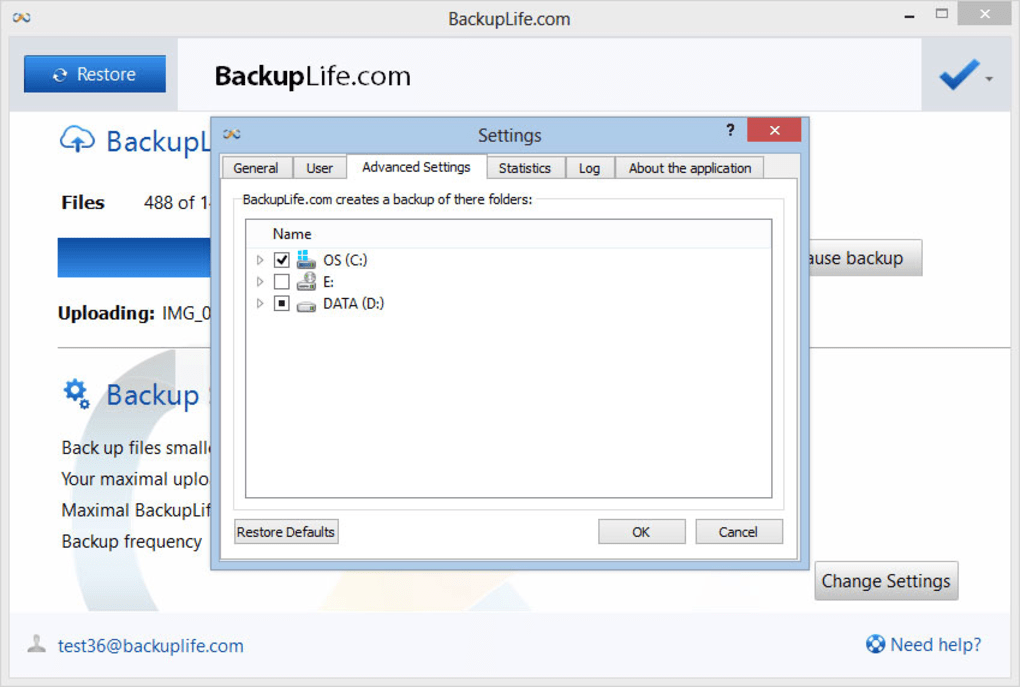
Beim ersten Öffnen von BackupLife erscheint ein einfacher Bildschirm „Ordner auswählen“. Klicken Sie auf „Ordner hinzufügen“ und navigieren Sie zu den Verzeichnissen, die Sie schützen möchten – gängige Optionen sind „Dokumente“, „Bilder“ und alle Projektordner, die Sie pflegen. Sie können beliebig viele Ordner hinzufügen; die App überwacht jeden auf Änderungen.
5. BackupLife die Arbeit erledigen lassen
Nachdem Sie Ordner ausgewählt haben, beginnt die Software sofort mit deren Überwachung. Jede neue Datei oder Änderung löst einen automatischen Upload aus. Sie können den Synchronisations‑Status im Haupt‑Dashboard einsehen, das ein grünes Häkchen für erfolgreiche Uploads und eine rote Warnung bei fehlgeschlagener Synchronisation (meist wegen Netzwerkproblemen) zeigt. Das Dashboard zeigt zudem den genutzten Cloud‑Speicher und das Datum des letzten Backups an.
6. Dateien wiederherstellen
Um eine Datei wiederherzustellen, finden Sie sie in der BackupLife‑Oberfläche, klicken Sie auf das kleine Uhr‑Symbol neben dem Dateinamen und wählen Sie die Version, die Sie wiederherstellen möchten. Die ausgewählte Version wird zurück an ihren ursprünglichen Ort heruntergeladen und überschreibt die aktuelle Kopie, wenn Sie bestätigen. Für Massen‑Wiederherstellungen können Sie mehrere Dateien auswählen und auf „Ausgewählte wiederherstellen“ klicken.
7. Speicher verwalten und Upgrades
Wenn Sie das kostenlose Limit von 5 GB fast erreichen, bietet das „Einstellungen“-Panel ein Ein‑Klick‑Upgrade auf einen kostenpflichtigen Plan (ab $4,99 / Monat für 100 GB). Upgrades werden über ein sicheres Zahlungsgateway abgewickelt, und der zusätzliche Speicher steht sofort zur Verfügung.
Insgesamt ist der gesamte Arbeitsablauf so konzipiert, dass er den Benutzer nicht stört. Nach der ersten Ordnerauswahl können Sie die App schließen; sie läuft weiterhin still im System‑Tray und stellt sicher, dass jede Änderung ohne manuelles Eingreifen erfasst wird.
Kompatibilität, Vor‑ und Nachteile
BackupLife wurde ausschließlich für die Windows‑Desktop‑Umgebung entwickelt. Es unterstützt Windows 10 (sowohl 64‑Bit‑ als auch 32‑Bit‑Versionen), Windows 11 und die späteren Service‑Packs von Windows 8.1. Die Entwickler haben keine nativen macOS‑, Linux-, Android- oder iOS‑Clients veröffentlicht, aber der Cloud‑Speicher kann über ein Web‑Portal von jedem modernen Browser aus aufgerufen werden, sodass gelegentlich Dateien auf Nicht‑Windows‑Geräten abgerufen werden können.
Vorteile
- Null‑Konfigurations‑Setup – Dateien nach dem ersten Start schützen.
- Echtzeit‑Synchronisation stellt sicher, dass die neueste Version stets online gespeichert ist.
- Automatische Versionierung eliminiert die Notwendigkeit manueller Schnappschüsse.
- Leichtgewichtiger Hintergrundbetrieb; vernachlässigbare Auswirkung auf die Systemleistung.
- Starke Verschlüsselung sowohl bei der Übertragung (TLS 1.3) als auch im Ruhezustand (AES‑256).
- Kostenlose Stufe ausreichend für grundlegende private Nutzung.
Nachteile
- Keine nativen macOS-, Linux-, Android- oder iOS‑Anwendungen.
- Fehlt an erweiterten Funktionen wie Vollsystem‑Abbildern, differentiellen Backups oder Offline‑Speicherung.
- Speicherlimit im kostenlosen Plan kann für medienintensive Nutzer einschränkend sein.
- Dateityp‑Filterung ist einfach; spezialisierte Dateiformate (z. B. CAD‑Dateien) werden nicht automatisch erkannt.
- Support ist auf E‑Mail‑Tickets beschränkt; kein Live‑Chat oder Telefon‑Support.
Häufig gestellte Fragen
Ist BackupLife wirklich kostenlos zu nutzen?
BackupLife bietet eine kostenlose Stufe, die 5 GB verschlüsselten Cloud‑Speicher beinhaltet. Das ist für die meisten privaten Nutzer ausreichend, die Dokumente, Tabellenkalkulationen und eine bescheidene Fotosammlung schützen müssen. Wenn Sie mehr Speicher benötigen, beginnen die kostenpflichtigen Pläne bei $4,99 pro Monat für 100 GB.Wie funktioniert die Versionierung und wie viele Versionen werden behalten?
Jedes Mal, wenn sich eine Datei ändert, erstellt BackupLife eine neue Version in der Cloud und behält die vorherige bei. Der Dienst speichert eine unbegrenzte Anzahl von Versionen für jede Datei, begrenzt nur durch das Gesamtspeicher‑Kontingent Ihres Kontos. Ältere Versionen können bei Bedarf manuell gelöscht werden, um Speicherplatz freizugeben.Kann ich Dateien auf einem anderen Computer wiederherstellen?
Ja. Indem Sie sich auf einem anderen Windows‑PC in Ihr BackupLife‑Konto einloggen, können Sie Ihr Cloud‑Tresor durchsuchen und jede Datei oder Version auf das neue Gerät wiederherstellen. Das Web‑Portal ermöglicht zudem das direkte Herunterladen einzelner Dateien, wodurch eine geräteübergreifende Wiederherstellung möglich ist.Sind meine Daten während der Übertragung sicher?
Alle zwischen Ihrem PC und den BackupLife‑Servern übertragenen Daten werden mit TLS 1.3 verschlüsselt, dem neuesten branchenüblichen Protokoll für sichere Internetkommunikation. Im Ruhezustand sind die Dateien mit AES‑256 verschlüsselt, sodass selbst bei einem Kompromittieren der Speicherinfrastruktur die Daten unlesbar bleiben.Was passiert, wenn meine Internetverbindung abbricht?
BackupLife erkennt Verbindungsprobleme automatisch. Wenn die Verbindung verloren geht, legt die App Änderungen lokal in eine Warteschlange und setzt das Hochladen fort, sobald das Netzwerk wiederhergestellt ist. Sie können ausstehende Uploads im Dashboard einsehen, und während vorübergehender Ausfälle gehen keine Daten verloren.Fazit & Handlungsaufforderung
In einer Welt, in der Datenverlust in einem Augenblick passieren kann – sei es durch versehentliches Löschen, Hardware‑Ausfall oder Ransomware – ist eine zuverlässige, wartungsarme Backup‑Lösung nicht mehr optional. BackupLife liefert genau das: ein einfaches, Echtzeit‑Cloud‑Backup‑Tool, das still im Hintergrund läuft, Ihre wichtigsten Dateien schützt und Ihnen das Vertrauen einer unbegrenzten Versionshistorie gibt. Obwohl es keine umfassenden Backup‑Suiten für Unternehmen ersetzt, macht sein Fokus auf Benutzerfreundlichkeit, starke Verschlüsselung und automatisches Synchronisieren es zu einer ausgezeichneten Wahl für Einzelpersonen, Freiberufler und kleine Teams, die ihre Arbeit sichern wollen, ohne Stunden mit der Konfiguration von Richtlinien zu verbringen.
Wenn Sie ein problemloses Erlebnis schätzen und heute kostenlos beginnen möchten, Ihre Dateien zu schützen, klicken Sie auf den untenstehenden Button, um BackupLife herunterzuladen und in wenigen Minuten Ihr erstes Cloud‑Backup einzurichten. Für Nutzer, die mehr Speicher benötigen oder Prioritäts‑Support wünschen, sollten Sie ein kostenpflichtiges Abonnement in Betracht ziehen – die Sicherheit Ihrer Daten ist die kleine Investition wert.
Anleitungen & Tutorials
So installierst du BackupLife
- Klicke oben auf die Schaltfläche Herunterladen.
- Akzeptiere nach der Weiterleitung die Bedingungen und klicke auf Installieren.
- Warte, bis der Download von BackupLife auf deinem Gerät abgeschlossen ist.
So verwendest du BackupLife
Diese Software wird hauptsächlich für die oben beschriebenen Kernfunktionen verwendet. Öffne die App nach der Installation, um ihre Möglichkeiten zu erkunden.
Nutzerbewertungen
Noch keine Bewertungen. Teile als Erste/r deine Erfahrung.
Das könnte dir auch gefallen
mehr
Llama 2
Free-to-use large language model As the new addition to Meta’s arsenal of langua...

NotebookLM
Revolutionizing the note-taking and idea-generation process NotebookLM is an exp...

Github co pilot
AI-inspired software development and coding platform GitHub Copilot is a browser...

Google Gemma
Google’s lightweight AI models Introducing Google Gemma , a family of cutting-ed...

AI Image Enlarger
A free app for Windows, by ai-image-larger. AI Image Enlarger is a free software...

DALL E
AI-driven text-to-image transformation engine DALL·E is a free graphic and desig...